
Payload CMS - Wstępny setup projektu (cz. 3)
Zakładamy projekt Supabase. Instalujemy po raz pierwszy Payload CMS
Artykuł należy do serii Payload CMS - marketplace z projektami Payload.
Intro
Payload CMS wymaga kilku kroków zanim zaczniemy pracę z mięsem aplikacji. Bez dłuższych dywagacji zainstalujmy projekt oparty o ten nowoczesny headless CMS.
Supabase
Supabase to nowoczesna platforma backendowa typu BaaS (Backend as a Service) - narzędzie oferujące gotowe zaplecze do budowy aplikacji bez konieczności wymyślania koła od nowa. Można porównać ją do Google Firebase. Główną różnicą jest:
- Supabase -> SQL
- Firebase -> NoSQL
Co konkretnie oferuje Supabase
Supabase łączy kilka funkcjonalności:
- Baza danych
- Autoryzacja użytkowników
- Automatycznie generowane API
- Realtime
- Storage plików
- Edge Functions
Na początku serii (i być może aż do końca) skorzystamy tylko i aż z pierwszej z tych funkcjonalności (Baza danych)
Zaczynamy
Ponieważ mam już założone konto na platformie Supabase, pomijam ten etap.
Kolejnymi krokami jest już z widoku dashboardu Supabase są:
- Założenie lub wybranie organizacji
- Stworzenie projektu
Utworzenie projektu Supabase
Aby utworzyć projekt należy kliknąć przycisk "New project" ;)
Opcje dostępne dla nowego projektu które wprowadzam to:
- Project name - (PayloadMarket)
- Database password - (ważne, aby gdzieś je sobie zanotować)
- Region - (ja wybrałem Europe)
- Security
- Enable Data API - odznaczyłem
- Automatically expose new tables - odznaczyłem
- Enable automatic RLS - zaznaczyłem
Utworzyłem tak skonfigurowany projekt i czekam aż STATUS projektu PayloadMarket zmieni się z "Coming up" na "Healthy"
Connection string
Następnym krokiem jest zanotowanie connection string do PostgreSQL.
Będzie on potrzebny przy setupowaniu Payload CMS.
Na dashboardzie w widoku projektu wciskam przycisk "Copy", po którym pojawia się dropdown z którego wybieram "Direct connection string".
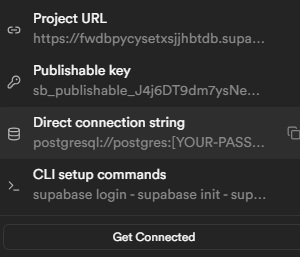
Warto gdzieś go przekleić, oraz w miejscu [YOUR-PASSWORD] - wkleić wcześniej zanotowany password do postgreSQL.
Instalacja Payload CMS
NodeJS
Aby zainstalować Payload CMS potrzebny jest conajmniej NodeJS
Dla tych, którzy nie posiadają tego oprogramowania podaję link do oficjalnej strony
Node.js jest dosyć dynamicznym środowiskiem jeśli chodzi o zmiany wersji. Ja w tej serii (dopóki nie będzie wymagany upgrade / downgrade) - korzystam z wersji 24.15.0
Aby sprawdzić wersję zainstalowanego Node'a należy wprowadzić komendę
node -vTerminal
Ilu developerów tyle terminali ;). Ja korzystam z wbudowanego w moje IDE - którym jest - cursor terminala czyli tak naprawdę powershell'a dostępnego z poziomu VS Code.
Dosyć przydatny skrót klawiszowy, który pozwala na toogle'owanie (pokazywanie i ukrywanie) okna z terminalem w VS Code (cursor jest oparty o VS Code) to:
Ctrl + `Instalacja Payload
Payload oferuje kilka template'ów m.in. :
- website
- ecommerce
- blank
Ponieważ chcę się nauczyć jak najwięcej wybieram template blank (pusty template)
Z poziomu katalogu, w którym chcę aby utworzony nowy projekt payload - wpisuję w mój terminal i zatwierdzam:
npx create-payload-app@latestPayload CMS - komenda startowa
- npx informuje mnie, że potrzebuje zainstalować paczkę od create-payload-app, i pyta czy chcę kontynuować. Akceptuję.
- Następnie prosi o podanie nazwy projektu - wpisuję "PayloadMarket".
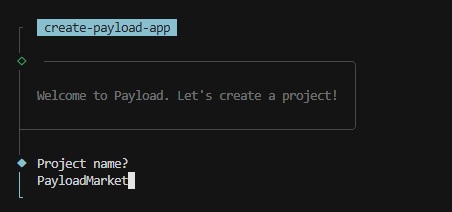
- Prosi o wybranie template'u - wybieram blank
- Prosi o wybranie bazy danych - wybieram PostgreSQL
- Prosi o podanie PostgreSQL connection string - tutaj kasuję placeholder i wklejam wcześniej zapisany direct connection string z Supabase z odpowiednio podmienionym passwordem
- Prosi o wybranie agenta do zainstalowania Payload Skill - wybieram Cursor
Po wszystkim dostaję wiadomość o sukcesie utworzenia projektu Payload oraz następne krokiem
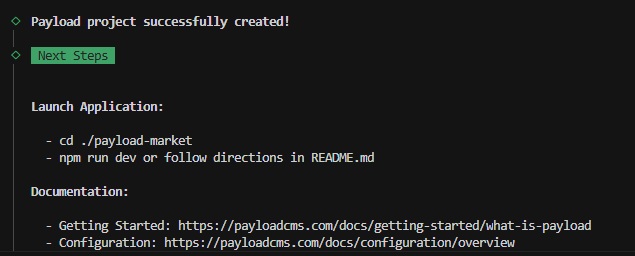
Push projektu Payload CMS na github
-
Przechodzę w terminalu do katalogu payload-market
cd ./payload-market -
Ustawiam remote danego repo na to z github'aby
git remote add origin https://github.com/tkleszczewski/PayloadMarket.git -
Wypycham zmiany
git push origin master
Link do repozytorium PayloadMarket repo
Outro
W tym odcinku, omówiłem setup projektu na platformie Supabase, oraz konieczność instalacji NodeJS dla setupu projektu Payload. Następnie zainstalowałem sam projekt Payload CMS oraz wypchnąłem projekt na github. W następnej części przejrzę strukturę plików Payload CMS i postaram się ją omówić.
Data ostataniej edycji